
GitHub
pikvm-cm0
PiKVM CM0 远程 KVM 控制方案,基于树莓派 CM0 模块。 | Remote KVM control solution using PiKVM and the Raspberry Pi CM0 module.
项目文档
PIKVM-CM0
一键部署 PiKVM 到 Raspberry Pi CM0 + TC358743 HDMI 采集卡
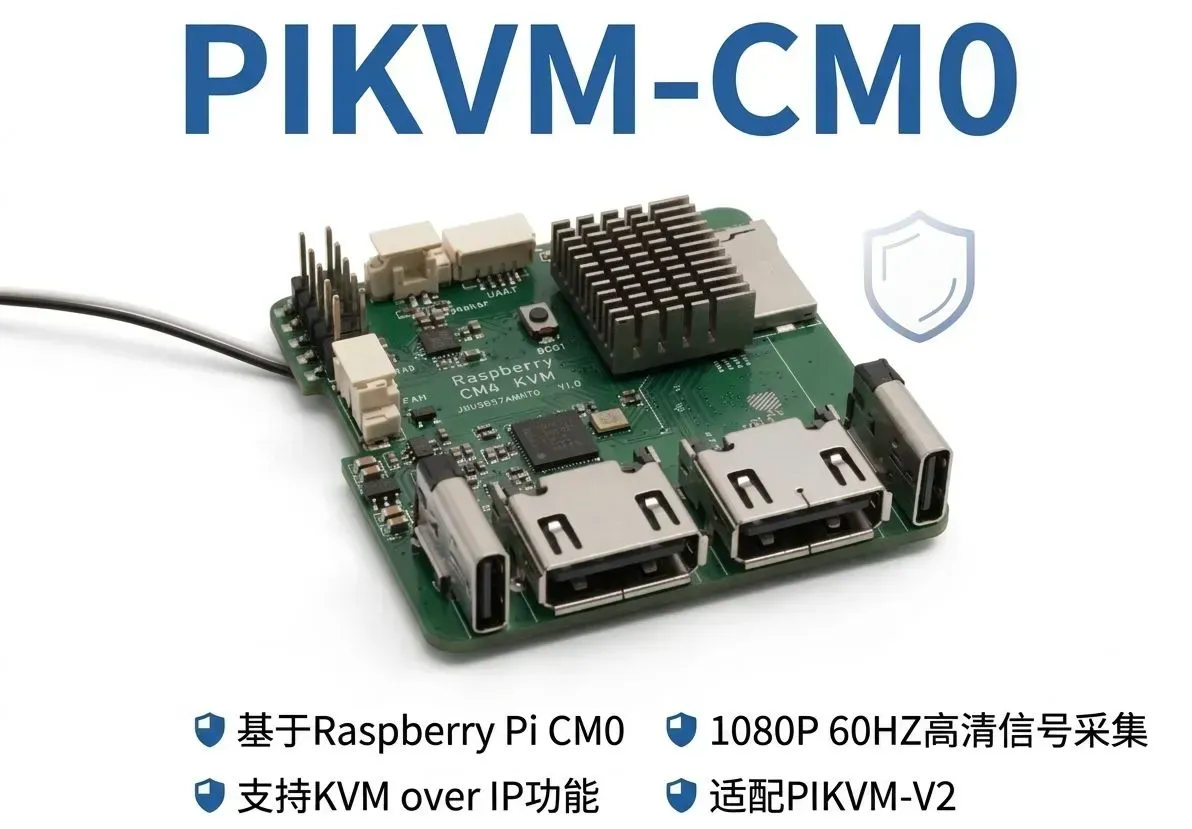
项目展示
已有设备的视频优化
已有安装请先阅读 优化与回滚说明,无需重装系统:
git clone https://github.com/JasonYANG170/pikvm-cm0.git
cd pikvm-cm0
sudo bash scripts/install-webrtc.sh       # 可选,适配 Janus 1.1.2 / uStreamer 5.37
sudo bash scripts/apply-optimizations.sh
包含自动 HDMI 时序、1080p50 EDID、硬件编码、自动帧率、Wi-Fi 省电关闭和 H.264/WebRTC。 保留桌面和账号;重启视频服务后需重新登录。已测 1024×768 下本机约 60 fps,不代表 1080p 或浏览器实际帧率。
硬件要求
| 组件 | 型号 |
|---|---|
| 单板计算机 | Raspberry Pi CM0 |
| HDMI 采集 | TC358743 HDMI-to-CSI |
| USB OTG | USB-C OTG 线 |
| 存储 | 16GB |
| 电源 | USB-C 5V/3A 电源 |
快速部署
1. 准备系统镜像
- 下载 Raspberry Pi OS Lite (64-bit)
- 使用 Raspberry Pi Imager 烧录到 SD 卡
- 在 Imager 中预配置:
- 启用 SSH
- 设置用户名密码(如
rbpi-kvm/rbpi-kvm) - 配置 WiFi(可选)
2. 首次启动
- 插入 SD 卡,连接 HDMI 采集卡和 OTG 线
- 开机,等待系统启动
- SSH 连接到树莓派:
ssh rbpi-kvm@<树莓派IP>
3. 一键部署
# 下载完整仓库(部署脚本依赖 configs、scripts、systemd 和 edid)
git clone https://github.com/JasonYANG170/pikvm-cm0.git
cd pikvm-cm0
chmod +x deploy.sh

# 运行部署(约 30-60 分钟)
sudo ./deploy.sh
4. 访问 PiKVM
部署完成后,浏览器打开:
https://<树莓派IP>
默认登录:
- 用户名:
admin - 密码:
admin
手动部署
如果自动脚本不适用,可以手动执行以下步骤:
步骤 1:更新系统
sudo apt update && sudo apt upgrade -y
步骤 2:安装依赖
sudo apt install -y git wget build-essential cmake \
  libsystemd-dev libjpeg62-turbo libgpiod-dev \
  nginx iptables tesseract-ocr tesseract-ocr-eng \
  python3-dev python3-pip python3-setuptools
步骤 3:编译安装 Python 3.10
cd /tmp
wget https://www.python.org/ftp/python/3.10.9/Python-3.10.9.tgz
tar xzf Python-3.10.9.tgz
cd Python-3.10.9
./configure --prefix=/usr/local
make -j$(nproc)
sudo make install
步骤 4:安装 fruity-pikvm
cd /tmp
git clone https://github.com/jacobbar/fruity-pikvm.git
cd fruity-pikvm
sudo ./install.sh
步骤 5:修复兼容性问题
# 运行修复脚本
sudo ./scripts/fix-compat.sh
步骤 6:应用配置
sudo cp configs/override.yaml /etc/kvmd/override.yaml
sudo cp edid/tc358743-edid.hex /etc/kvmd/tc358743-edid.hex
sudo cp scripts/kvmd-setup.sh /usr/local/bin/kvmd-setup.sh
sudo chmod +x /usr/local/bin/kvmd-setup.sh
sudo cp systemd/kvmd-setup.service /etc/systemd/system/
sudo systemctl daemon-reload
sudo systemctl enable kvmd-setup kvmd kvmd-nginx kvmd-webterm
步骤 7:配置 OTG
# 编辑 /boot/firmware/config.txt,确保有以下内容:
# [all]
# dtoverlay=dwc2,dr_mode=otg
# dtoverlay=tc358743

sudo reboot
配置说明
override.yaml
kvmd:
    msd:
        type: disabled           # MSD 功能(需要额外分区)
    gpio:
        drivers: {}              # GPIO 驱动
        scheme: {}               # GPIO 方案
    hid:
        mouse_alt:
            device: /dev/kvmd-hid-mouse-alt  # 启用双鼠标模式
    streamer:
        resolution:
            default: 1920x1080       # 实际采集自动跟随 HDMI 源
        desired_fps:
            default: 0               # 自动帧率
        cmd:
            - "/usr/bin/ustreamer"
            - "--device=/dev/kvmd-video"
            - "--format=uyvy"    # TC358743 输出格式
            - "--dv-timings"
            - "--encoder=M2M-VIDEO"
            # ... 其他参数
kvmd-setup.sh
启动时自动执行:
- 创建
/dev/kvmd-video符号链接 - 设置 EDID
- 由 uStreamer 持续跟随 DV timings,支持源设备晚开机
- 修复权限
boot/config.txt
[all]
dtoverlay=dwc2,dr_mode=otg    # USB OTG 设备模式
dtoverlay=tc358743             # TC358743 HDMI 采集驱动
enable_uart=1                  # 启用串口
已知问题与解决方案
1. 黑屏 / NO SIGNAL
原因:EDID 未设置或 HDMI 源设备未输出信号
解决:
sudo systemctl stop kvmd
sudo /usr/local/bin/kvmd-setup.sh
sudo systemctl restart kvmd
2. 分辨率显示 640x480
原因:DV timings 未正确设置
解决:
v4l2-ctl --device /dev/video0 --query-dv-timings
# 使用 scripts/apply-optimizations.sh 启用 --dv-timings 自动同步。
3. 鼠标键盘无响应
原因:USB OTG 连接问题
检查:
# 在被控设备上运行 lsusb,应看到 PiKVM 设备
lsusb | grep -i pikvm

# 检查 HID 设备
ls -la /dev/hidg*

# 测试写入
sudo sh -c 'echo -ne "\x00\x00\x04\x00\x00\x00\x00\x00" > /dev/hidg0'
解决:
- 确认使用 OTG 线(不是充电线)
- 确认连接到树莓派的 USB-C 口
- 尝试被控设备的其他 USB 口
4. 切换鼠标模式
在 Web 界面点击 System 菜单,切换:
- Absolute:绝对定位(默认,适合桌面系统)
- Relative:相对定位(适合 BIOS/UEFI)
5. libjpeg.so.8 缺失
# 从源码编译 libjpeg-turbo(带 JPEG8 ABI)
cd /tmp
wget https://github.com/libjpeg-turbo/libjpeg-turbo/archive/refs/tags/2.1.5.tar.gz
tar xzf 2.1.5.tar.gz
cd libjpeg-turbo-2.1.5
mkdir build && cd build
cmake -DCMAKE_INSTALL_PREFIX=/usr -DWITH_JPEG8=1 ..
make -j$(nproc)
sudo make install
sudo ldconfig
6. libgpiod.so.2 缺失
# 从源码编译 libgpiod 1.6.x
cd /tmp
wget https://mirrors.edge.kernel.org/pub/software/libs/libgpiod/libgpiod-1.6.4.tar.xz
tar xf libgpiod-1.6.4.tar.xz
cd libgpiod-1.6.4
./configure --prefix=/usr --enable-tools=no --enable-tests=no --disable-bindings
make -j$(nproc)
sudo make install
sudo ldconfig
文件结构
fruity-pikvm-deploy/
├── README.md              # 本文档
├── deploy.sh              # 一键部署脚本
├── configs/
│   ├── override.yaml      # kvmd 配置
│   └── boot-config.txt    # 树莓派启动配置
├── scripts/
│   ├── kvmd-setup.sh      # 启动脚本
│   └── fix-compat.sh      # 兼容性修复脚本
├── systemd/
│   └── kvmd-setup.service # systemd 服务
└── edid/
    ├── v2-hdmi.hex        # PiKVM V2 EDID
    └── tc358743-edid.hex  # TC358743 EDID
许可证
本项目基于 fruity-pikvm 和 PiKVM 开源项目。
- fruity-pikvm - GPLv3
- PiKVM - GPLv3
- ustreamer - GPLv3